Tu PC no se desgasta: si rinde menos que hace un año, el culpable es el polvo y el software acumulado. Aquí está la rutina real para recuperar los FPS.
"Mi PC iba mejor cuando lo compré." Lo he oído mil veces y casi siempre va seguido de "se está quedando viejo". Y no: tu PC no se desgasta como un coche. Una RTX 3060 Ti rinde hoy exactamente igual que el día que la enchufaste. Si notas menos FPS que hace un año, el culpable no es el hardware envejecido —es software acumulado y polvo. Y las dos cosas se arreglan gratis en una tarde.
Esta es mi rutina real de mantenimiento, la que sigo en mi propio equipo. No es un tutorial genérico de los mil que hay: es lo que hago de verdad, en qué orden y cada cuánto. Y de paso desmonto un par de mitos que mucha gente repite y que no sirven para nada.
El mito de fondo: "el PC se desgasta"
Vamos a matar esto primero porque es la raíz de casi todas las dudas. Los componentes de tu PC no pierden rendimiento con el uso de forma apreciable. Un procesador o una gráfica de hace tres años dan los mismos FPS hoy que el primer día, a igualdad de condiciones. No hay un "desgaste" que te robe frames.
Lo que SÍ cambia con el tiempo son dos cosas, y ninguna es el silicio: el software que se va acumulando (drivers sucios, bloatware, procesos de fondo, basura temporal) y el polvo que ahoga la refrigeración y dispara las temperaturas. Cuando la gente dice "mi PC se ha quedado viejo", el 95% de las veces lo que tiene es un Windows lleno de mugre y unos ventiladores que no respiran. Las dos cosas son reversibles. Eso es justo lo que vamos a atacar.
El factor físico: polvo y temperaturas
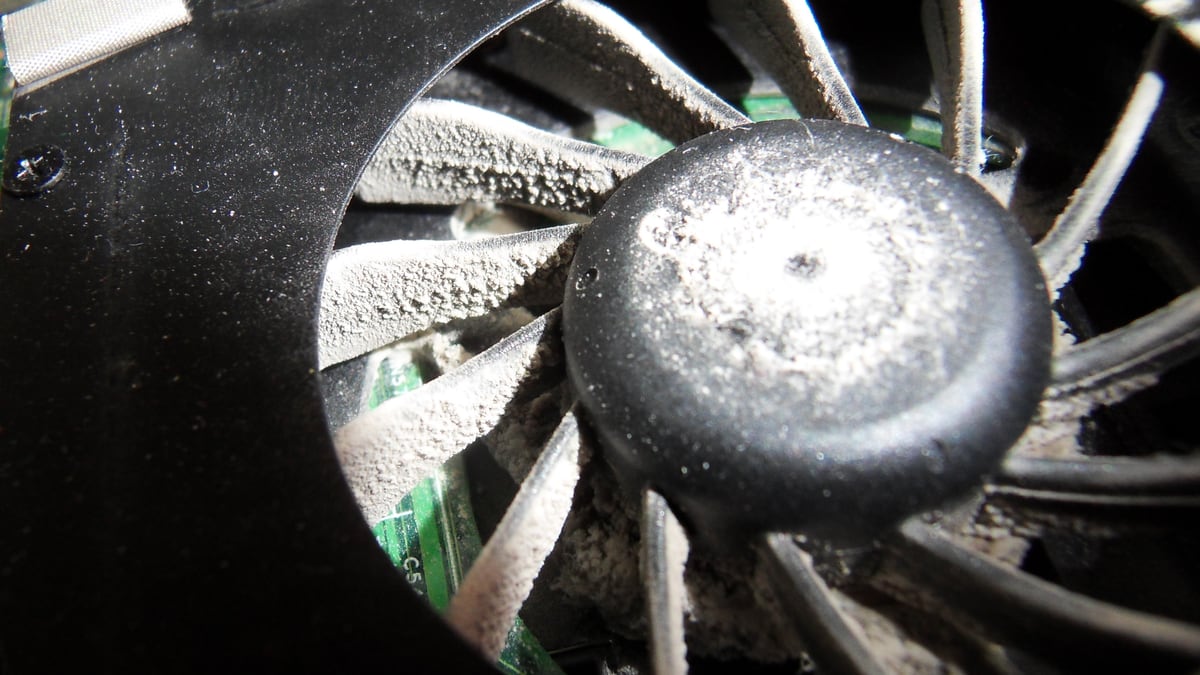
Empiezo por lo físico porque es lo más ignorado y lo que más bajón de FPS provoca de golpe. El polvo se acumula en ventiladores, disipadores y filtros, el aire deja de circular, las temperaturas suben y el procesador y la gráfica hacen throttling: bajan sus frecuencias para no quemarse. Resultado: menos FPS y más stutter, sin que hayas tocado nada.
Mi rutina con el polvo: limpieza cada 3 meses. Aire comprimido para los ventiladores, el disipador y las zonas que no llego, y un trapo de microfibra que no despelecha para las superficies. El detalle del trapo importa: un paño que suelte pelusa te deja más mierda de la que quitas, justo donde no quieres. Soplo los ventiladores sujetándolos con un dedo para que no giren a lo loco con el aire (girar un ventilador a la fuerza puede generar voltaje y dañarlo).
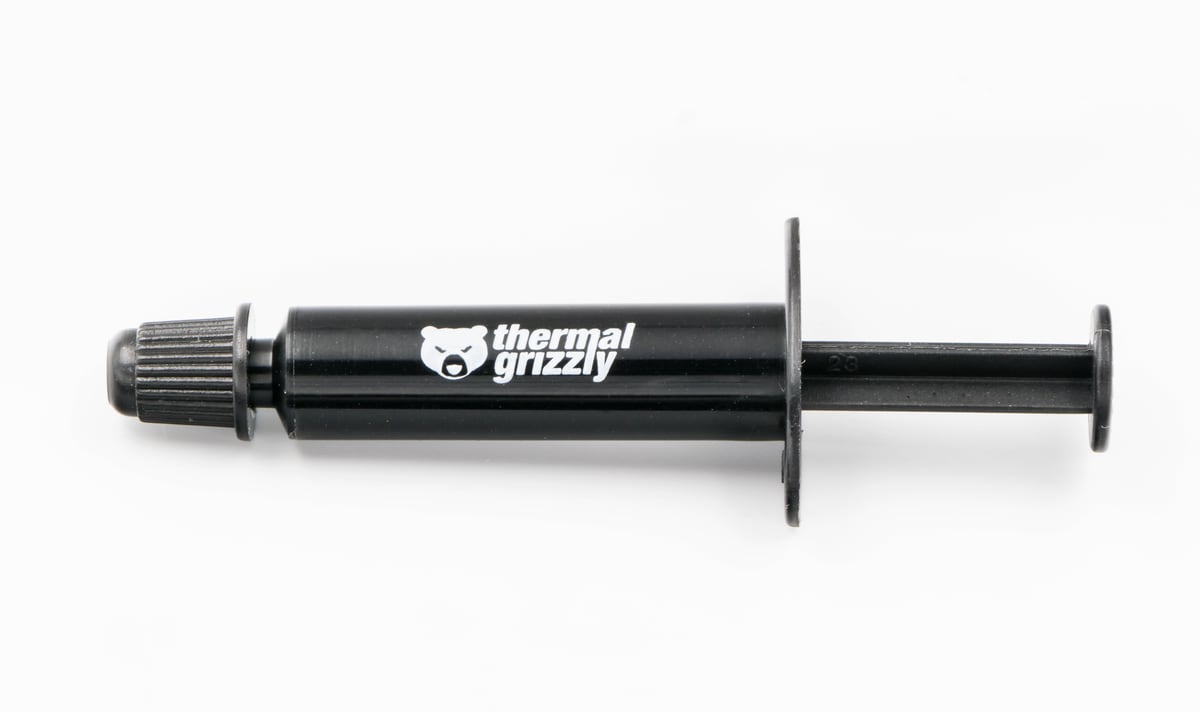
Y la pasta térmica: la cambio cada año, año y medio. Con el tiempo se seca y transmite peor el calor de la CPU al disipador. No hace falta hacerlo cada mes como leerás por ahí —eso es exagerar—, pero una vez al año largo es un mantenimiento sano que mantiene las temperaturas a raya. Si nunca has cambiado la pasta y tu equipo tiene varios años, es probablemente la mejora de temperaturas más barata que puedes hacer.
Drivers: instalación limpia, siempre
Aquí es donde más gente la lía. Instalar un driver gráfico nuevo encima del viejo, una y otra vez, deja restos que generan conflictos, stutter y caídas de FPS que parecen aleatorias. Lo cuento en detalle en mi guía del panel de NVIDIA, pero la regla corta es: instalación limpia siempre.
Mi rutina: instalo los drivers manualmente con la opción de instalación limpia (la casilla del propio instalador de NVIDIA, o DDU si vengo de un cambio gordo o de marcar problemas). Y después cargo mi perfil guardado con NVIDIA Profile Inspector, para no tener que reconfigurar a mano cada vez. Tener el perfil guardado es lo que convierte "reinstalar drivers en limpio" de un coñazo a algo de dos minutos —y por eso no me da pereza hacerlo bien.
No actualizo el driver cada vez que sale uno. Solo cuando hay mejoras reales para algo que juego o cuando arrastro un problema. Driver nuevo no es sinónimo de más FPS; un driver estable y limpio vale más que el último por el último.
Bloatware, inicio y procesos de fondo
Esto es lo que se come tus recursos en silencio. Con los meses se van acumulando programas que arrancan con Windows, overlays, launchers y servicios que no usas, todos peleando por RAM y CPU mientras juegas.
Mi rutina aquí es agresiva pero con criterio:
Inicio: desactivo casi todo en el arranque (Administrador de tareas → Inicio). Solo dejo Discord, Spotify y lo que es funcional de hardware (software del teclado, del micro). Lo demás no necesita arrancar con el sistema y estar ahí desde el segundo cero.
Overlays fuera, todos: el de Discord, la Xbox Game Bar, los de los launchers. Los overlays meten sobrecarga y son fuente clásica de stutter en juegos. No los noto en falta y el frametime lo agradece.
Bloatware: uso una herramienta de debloat para quitar lo que Windows trae de serie y no uso, incluido Microsoft Edge, que se empeña en correr en segundo plano.
Un punto que tengo que ser honesto contigo: yo desactivo también las actualizaciones de Windows, porque corren en segundo plano y consumen recursos en el peor momento. Pero esto tiene un coste de seguridad real, igual que expliqué en la guía de los playbooks de Windows. Lo hago en una máquina enfocada a jugar y asumiendo el riesgo con criterio. Si este es tu único PC, donde haces banca, compras y metes contraseñas, no lo hagas: deja las actualizaciones puestas. Los FPS que ganas no compensan un sistema sin parches de seguridad.
Limpieza de basura y discos
Con el tiempo se acumulan archivos temporales que ocupan espacio y, cuando el disco va lleno, el sistema rinde peor. Mi rutina periódica:
Temporales: Windows + R, escribo `%temp%` y `temp`, y vacío todo lo que haya ahí. Son archivos que el sistema deja y no necesita. Limpieza directa y segura.
Optimización de discos: dejo que Windows optimice las unidades (en un SSD eso es TRIM, no desfragmentación —no desfragmentes un SSD a mano, no hace falta y desgasta escrituras).
El reset gordo: cuando un Windows ya está demasiado sucio de años, una instalación limpia manteniendo los archivos lo deja como nuevo sin perder tus cosas. Es la opción nuclear, pero a veces compensa más que pelear con un sistema podrido.
Seamos claros con las expectativas: limpiar temporales no te va a dar 50 FPS. Lo que hace esta capa es mantener el sistema ágil y el disco con aire. El grueso de los FPS perdidos lo recuperas con el polvo y los drivers; esto es el rematado fino.
El mito que SÍ hay que desmontar: msconfig y "todos los núcleos"
Este me lo encuentro por todas partes y hay que matarlo. Mucha gente va a `msconfig` → Arranque → Opciones avanzadas, marca la casilla de "número de procesadores" y la pone al máximo creyendo que así Windows usa todos los núcleos y arranca más rápido. No sirve para nada.
Windows ya usa todos los núcleos de tu procesador por defecto. Esa casilla existe para limitar el número de núcleos (sirve para depurar, para diagnósticos), no para "activarlos". Si la dejas desmarcada, tienes todos los núcleos disponibles —que es lo correcto—. Marcarla y poner el máximo, en el mejor de los casos, no cambia absolutamente nada; en el peor, si la configuras mal o se queda con un número bajo, te estás capando el equipo a ti mismo.
Lo digo porque es el ejemplo perfecto del tipo de "truco de optimización" que circula: suena técnico, da sensación de control, y no hace nada. Si vas a tocar msconfig, déjalo en automático y olvídate de esa casilla. Tu tiempo rinde más con el aire comprimido en la mano.
El protocolo de mantenimiento
Si quieres mi rutina resumida, esto es lo que hago y cada cuánto:
Cada 3 meses: soplar el polvo (aire comprimido + microfibra sin pelusa), revisar que no se haya colado nada nuevo en el inicio, vaciar temporales (`%temp%` y `temp`) y dejar que Windows optimice los discos.
Cada año / año y medio: cambiar la pasta térmica.
Cuando toque (no por rutina): driver gráfico en instalación limpia + recargar mi perfil de NVIDIA Profile Inspector, solo si hay mejora real o arrastro un problema.
Una vez, y a mantener: debloat a fondo, overlays fuera, inicio a dieta.
Opción nuclear: si el Windows ya está podrido de años, instalación limpia manteniendo archivos.
Ese orden no es casual: va de lo que más FPS recupera (polvo, drivers) a lo que es rematado fino (temporales, discos). Si solo tienes una tarde, empieza por arriba.
Conclusión
Tu PC no se ha quedado viejo en un año. Si rinde menos, es polvo y software, y las dos cosas se arreglan gratis. Sopla la mugre, mantén las temperaturas con la pasta al día, instala los drivers en limpio, mata el bloatware y los overlays, y vacía la basura cada pocos meses. Con eso recuperas los FPS que creías perdidos por "desgaste".
Y desconfía de los trucos que suenan mágicos: el de los núcleos en msconfig no hace nada, igual que la mitad de "ajustes secretos" que verás en vídeos de FPS gratis. El mantenimiento de verdad es aburrido, manual y gratis —pero funciona—. Cuando lo tengas limpio por dentro, el siguiente paso es afinar los ajustes del juego: ahí entra mi guía de configuración gráfica de CS2 para exprimir lo que el equipo ya te da.
Preguntas frecuentes
¿Por qué mi PC tiene menos FPS que cuando lo compré?
Los componentes no pierden rendimiento con el uso de forma apreciable; una gráfica de hace tres años da los mismos FPS hoy que el primer día. Lo que cambia con el tiempo son dos cosas: el software acumulado (drivers sucios, bloatware, procesos de fondo) y el polvo que ahoga la refrigeración y dispara las temperaturas. Las dos cosas son reversibles.
¿Cada cuánto hay que cambiar la pasta térmica del PC?
La pauta recomendada en la guía es cada año o año y medio. Con el tiempo la pasta se seca y transmite peor el calor de la CPU al disipador. No hace falta hacerlo cada mes, eso es exagerar, pero si tu equipo tiene varios años y nunca la has cambiado es probablemente la mejora de temperaturas más barata que puedes hacer.
¿Sirve el truco de los núcleos en msconfig para ganar FPS?
No sirve para nada. Windows ya usa todos los núcleos del procesador por defecto; esa casilla existe para limitar el número de núcleos con fines de diagnóstico, no para activarlos. Marcarla y poner el máximo, en el mejor de los casos, no cambia absolutamente nada; en el peor, si se configura mal, capas el rendimiento del equipo.
¿Los overlays de Discord o Xbox Game Bar afectan al rendimiento en juegos?
Sí. Los overlays meten sobrecarga y son fuente clásica de stutter en juegos. La recomendación de la guía es quitarlos todos: el de Discord, la Xbox Game Bar y los de los launchers. El frametime lo agradece y no se notan en falta durante la partida.